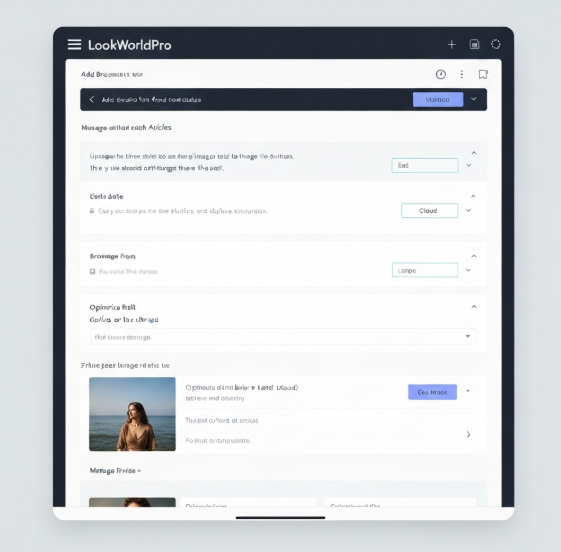
要关闭LookWorldPro的多开窗口,请先进入应用的多开管理界面,找到需要关闭的分身实例,点击右侧的关闭按钮,或在分身条上向左滑出关闭选项并确认。如果没有直接入口,请在设置里的多开选项中选择清理无用分身并确认,系统会释放资源并结束后台进程。另外,关闭后若发现任务栏提示,请在应用管理中结束后台进程。

为什么需要理解并掌握“多开窗口关闭”这个操作
很多人使用LookWorldPro时会开启多个分身来同时处理不同的翻译任务,这样可以提高工作效率,但也会带来资源占用和后台进程冗余的问题。真正熟练地管理多开窗口,首先意味着你能快速定位并结束不再需要的实例,避免系统卡顿和耗电过快。其次,清理分身还帮助你维持账号安全性,因为一些应用的分身若长时间驻留,可能在后台执行未授权的任务。最后,掌握这一操作也让你在遇到版本更新或界面调整时,能用最直接的方式找到相对稳定的操作入口。总的来说,这是日常使用中一个非常实用的“卫生习惯”。
用费曼写作法理解“关闭多开窗口”这个概念
费曼写作法强调把要点讲给一个完全不懂的人听、找出知识漏洞、再用简单语言填补并重述。我们就用这个框架来拆解LookWorldPro的多开关闭。先把目标描述清楚:关闭不再需要的分身实例,释放系统资源,避免后台进程继续占用。然后用最简单的语言尝试复述:在多开管理里选中一个分身,按关闭按钮就能把它关掉,或通过滑动操作呈现关闭选项并确认。接下来检查有哪些“不懂”的地方,比如哪些分身属于活动分身、哪些在后台但不可见、关闭后数据是否会丢失等。最后用更直白的话再讲一次,并把任何模糊点补齐,确保理解无死角。
步骤一:用最简单语言讲清楚目标与边界
- 目标:结束一个或多个不需要的分身实例,释放资源,让LookWorldPro只运行你正在使用的分身。
- 边界:仅关闭分身进程,不影响主应用、聊天记录、已翻译的文档等已保存在云端或本地的内容。
- 常见误区:误将“关闭分身”理解为卸载应用、撤销账户、或删除已翻译的数据。
步骤二:识别知识空缺并填补
你可能会问:有些分身显示为“离线”或“后台”状态,是否也要关闭?如果有多个分身同时在后台,应该先关闭哪个?在不同设备(移动端/桌面端)是否入口不同?答案是:优先关闭占用资源最多的分身,若都在后台就按最近使用的顺序逐一清理;如果入口位置不同,就参考设备端的“多开管理”或“设置-多开”路径。填补这些空缺关键在于多查证设备版本、应用版本和系统状态,避免误操作造成数据丢失。
步骤三:用简单比喻把操作总结
把LookWorldPro想象成一个办公桌,桌上分身就是不同的文档夹。需要整理时,你只把不再查看的文档夹“合并收纳”到抽屉里(关闭分身),保持桌面整洁就行。若抽屉太紧无法关上,就先把更大、常用的文件夹归位,剩下的再逐步清理。通过这种比喻,你就能更直观地理解进入多开管理、选择分身、执行关闭的流程。
实操指南:逐步关闭 LookWorldPro 的多开窗口
- 桌面端(Windows/macOS)
- 打开LookWorldPro,进入“多开管理”或“分身管理”。
- 在分身列表中定位需要关闭的实例,点击右侧的关闭按钮,或使用分身条向左滑出的关闭选项,确认关闭。
- 如果遇到无直接入口的情况,进入设置中的“多开设置”,选择“清理无用分身”并确认,等待系统处理。
- 关闭后如有提示,请在任务管理器/后台进程中确认相应进程已结束并释放资源。
- 移动端(Android/iOS)
- 打开应用,进入分身/多开管理页面。
- 在要关闭的分身项上向左滑,出现“关闭/退出”按钮,点击并确认。
- 若分身条没有入口,进入设置>多开>清理无用分身,完成后再回到主界面检查资源是否释放。
- 必要时在系统后台应用列表中彻底结束LookWorldPro的后台进程。
跨平台差异与注意事项
不同平台的入口位置可能有微小差异,主要体现在界面布局、按钮名称以及滑动手势的触发方式上。桌面端更依赖按钮式操作,移动端更常用滑动与弹窗确认。无论在哪个平台,核心原则都是:定位要关闭的分身、执行关闭、确认操作、释放资源,同时留意数据与翻译记录的备份是否完好。
快速对照表:常见场景的操作要点
| 场景 | 操作入口 | 要点 |
| 桌面端分身 | 多开管理>分身列表 | 点击关闭或滑动出关闭选项 |
| 移动端分身 | 分身条左滑>关闭/退出 | 确认后释放资源 |
| 无直接入口 | 设置>多开>清理无用分身 | 系统级清理,需再次确认 |
| 后台仍有提示 | 应用管理/任务管理 | 结束后台进程,便于资源回收 |
常见问题及排查建议
- Q:关闭后仍有资源占用怎么办?
A:检查后台进程,必要时重启应用或设备,确保更新后的状态生效。 - Q:有的分身不显示关闭按钮?
A:尝试进入设置里的多开管理,或更新到最新版本,若问题依旧,考虑清理无用分身并重启应用。 - Q:删除分身会不会丢失数据?
A:一般情况下,分身关闭不影响云端或本地已保存的翻译记录,若涉及本地缓存,请按需导出再清理。
在日常用法中,很多用户会把关闭分身当成一个“整理桌面的动作”,慢慢来就能形成肌肉记忆。你如果现在就需要做这件事,按上面的实操步骤来,一步步跟着走,很快就能熟练掌握。别担心一时不熟,LookWorldPro 的界面设计通常会把入口放在你最常用的位置,熟悉后就会像关灯一样顺手。