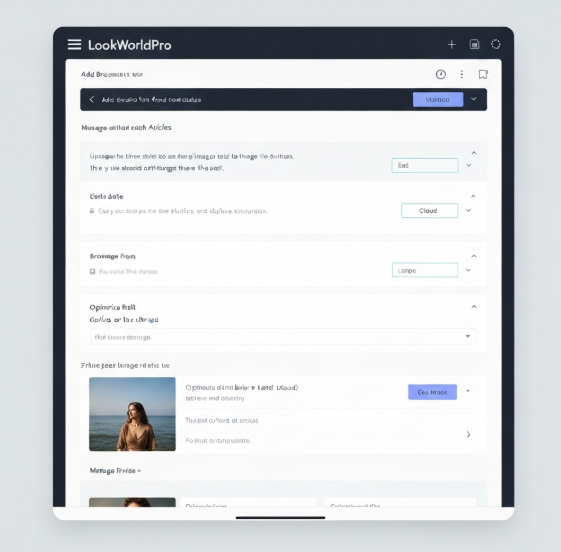
在 LookWorldPro 中调整快捷回复顺序通常通过“设置-快捷回复”进入,然后使用拖动排序或上/下箭头来调整条目优先级,最后点击保存。新建模板时分配标签和快捷键,排序可以按使用频次、最近使用或手动拖拽决定。跨设备同步请开启云端同步,以确保手机、平板与桌面排序保持一致,避免混乱。若变更生效后需要重启应用以确保新序列应用,且在测试对话中快速查看效果。

核心观念:把排序当成对话的顺畅排列
用最简单的语言讲清楚,快捷回复的排序不是固定不动的墙,而是像日常对话的节奏。你每天用得最多、最贴近当前场景的短句应该摆在前面;新模板若介入多语言场景,可以用标签把它们归类,方便在不同的对话中快速切换。Feynman 的思路在这里体现为:用最少的步骤解释和实现一个看似复杂的排序逻辑,确保你每次点开输入框时的反应速度最短、误差最少。
一步步操作指南:从打开到生效
- 打开方法:在 LookWorldPro 的主界面找到设置入口,进入“快捷回复”板块。
- 选择排序方式:决定采用拖拽直接排序,还是使用上/下箭头进行精细调整。
- 调整顺序:将高频、重要的模板拖拽到前面,次级模板按用途分组,确保同一场景的回答尽量集中。
- 分配标签与快捷键:为每个模板设置清晰的标签和便捷的快捷键,减少切换成本。
- 保存与同步:保存设置,并确认云端同步处于开启状态,以便跨设备保持一致。
- 测试与微调:在实际对话或模拟聊天中测试新排序,根据反馈继续微调。
排序策略与场景适配
不同场景需要不同的排序策略。日常私聊侧重自然、快速;商务沟通则强调正式、可追溯性;多语言场景则要优先放置便于替换的语言模板。一个实用的法则是:先把“通用高频”模板放前列,再把“场景特定”模板按照最近使用和清晰标签排序;长期观察你的对话记录,定期清理或合并相似模板,让前端呈现的候选集合保持干净干燥。
高级用法与技巧:把排序变成工具性优势
- 标签驱动的切换:用场景标签如“购物”、“客服”、“技术问答”来快速筛选目标模板,再在筛选结果中使用拖拽调整最终排序。
- 按语言分组:在多语言场景下,将同一语言的模板聚在一起,避免跨语言的误用,提升准确性。
- 导入导出与备份:定期导出快捷回复配置作为备份,遇到设备更换或重装时快速恢复。
- 快捷键冲突管理:给关键模板分配独立的快捷键,尽量避免按键冲突,确保输入时的直觉性。
- 与云端模板库联动:如果你在团队协作中使用共享模板库,确保个人排序与云端库的一致性,避免混乱。
常见问题与排错思路
- 排序没有生效:先确认是否已保存设置,若仍无效,检查云端同步状态并尝试重启应用。
- 跨设备不同步:确认同一账号的云端同步开关是否开启,或在设备间手动同步;必要时清理缓存再尝试。
- 新模板未出现在优先区:确保标签正确、快捷键设置合理,或将新模板先放到“最近使用”区再慢慢提升优先级。
- 语言切换导致模板错位:使用语言分组的排序策略,避免同一语言模板被错误地应用到另一语言环境。
表格:常见排序场景对比
| 场景 | 首要目标 | 推荐排序方法 |
| 日常私聊 | 快速、自然的应答 | 手动拖拽前排,频次排序辅助 |
| 商务沟通 | 正式、可追溯 | 按标签分组+最近使用,前置正式模板 |
| 跨语言协作 | 避免误用语言模板 | 按语言分组,优先同语言模板 |
| 技术支持 | 清晰、步骤化的回答 | 分主题排序,提供分步模板 |
实战小贴士:把学习变成日常习惯
把排序当成日常小任务来做,而不是一次性完美。每周用十分钟复盘最近使用的模板,记录哪些经常被替换、哪些长期稳定,将这些观察写成简短笔记,逐步把排序变成“肌肉记忆”。在看文献和官方帮助文档时,可以把关键步骤画成流程图,边看边试,逐渐形成自己的“快速搭建法”。文献方面可以参考 LookWorldPro 官方帮助中心、跨平台同步指南,以及关于用户界面的实证研究。就像在生活中整理口袋里的小物件,越用越顺手。
边写边用的感觉常常来自日常的小改动:一个标签、一个快捷键、一点点排序的调整,就能让整个对话体验变得顺滑。若你愿意,可以把你自己的排序心得记录下来,下一次遇到新场景时直接照抄或微调使用。文献里常提到的核心思想大多是简化、聚焦和重复的循环,这也是你在 LookWorldPro 中优化快捷回复的核心路径。
文献:LookWorldPro 官方帮助中心、跨平台同步指南、以及相关人机交互研究的基础著作。还有一些用户手册中的案例,偶尔在某些版本更新里会被提及,值得保留在学习笔记里。
就这样吧,边写边改,像整理日常笔记一样把排序变成一条可以随时翻阅的清晰路线。你现在就可以试着在一个不太忙的对话里应用这些步骤,看看自己的体验是否更顺畅了一点点。