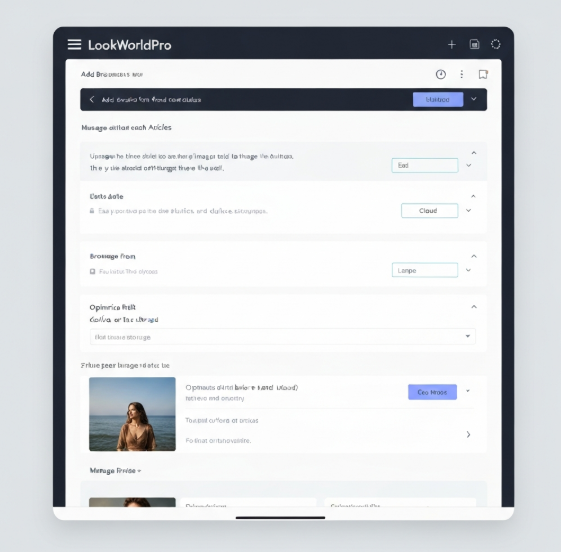
LookWorldPro 的多开能力在不同设备上有不同实现方式:在安卓上通常通过“应用双开/多开”或系统双卡多用户机制实现;在 Windows 和 macOS 上常见做法是提供独立桌面客户端支持多账户登录、或通过子进程/沙箱与虚拟化实现多实例;在 iOS 上受系统限制,多开选项较少,通常依赖网页版、企业签名或系统多账户切换来变通。下面我会像给朋友解释一样,把这些平台的具体支持方式、优缺点和操作步骤讲清楚,顺带举点实操建议,便于你判断哪种方式最适合自己的场景。

先把问题拆成简单块:什么是“多开”以及为什么会需要它
“多开”——也就是在一台设备上同时运行同一款应用的多个独立实例,目的是让不同账号并行工作、测试不同配置或在不同场景下隔离数据。想象把一台电脑分成好几个小房间,每个房间都放着同一套家具,但住着不同的人(账号),他们互不干扰。
常见的多开动机
- 同时管理多个账号:跨境电商、国际客服或社媒运营常需要并行登录多个账号。
- 测试与开发:QA、开发希望在一台机器上快速对比不同版本、配置或环境。
- 隐私与隔离:把工作和个人数据隔离,或把敏感会话放到独立实例里。
- 资源或权限限制的变通:在某些平台上无法安装多个应用包,借助多开实现并行使用。
平台维度:LookWorldPro 多开支持的常见实现(解释版)
下面根据主流操作系统,把多开的常见实现列出来并解释原理——这样你就能明白每条方案背后的“为什么”与“怎么做”。
1. 安卓(Android)
安卓是多开最灵活、实现方式最多的平台,(因为系统允许第三方在用户空间做很多事情)。常见方式包括:
- 系统自带的应用双开/多用户功能:部分手机厂商(如华为、小米、三星等)在系统里加入了“应用双开”或“多用户/第二空间”,可以直接为同一应用创建第二个独立实例,数据互不干扰。
- 第三方多开工具(Parallel Space、Island、Shelter 类):这些工具通过创建虚拟环境或工作资料空间,允许你在同一个设备上运行同一应用的多个实例。
- 多账号登录支持:如果应用自身支持多账号管理(内置切换或多会话),那是最省心的方式。
优势:配置灵活、操作便捷、性能开销通常较小。风险:第三方多开工具可能涉及安全和隐私问题,要注意权限与来源。
2. iOS(iPhone / iPad)
苹果的 iOS 对应用运行和沙箱管理限制严格,因此“多开”相比安卓更受限。常见变通方案:
- 应用内多账号或企业/学校签名版本:如果应用本身支持多账号或企业签名能安装多个独立包(需要企业证书),可以实现多开效果(但并不普遍)。
- 网页/PWA 方案:把服务的网页版或渐进式 Web App 当作一个独立实例,在 Safari 或其他浏览器标签下登录另一个账号。
- 多设备/多用户切换:借助另一台设备或用不同 Apple ID、交换登录等方式来变通(不是真正一机多开,但能满足并行需求)。
优势:安全性高、生态受控;缺点:灵活性差,无法像安卓那样直接克隆应用。
3. Windows 桌面(含 WSA/Windows Subsystem for Android 场景)
Windows 是桌面操作系统,支持多实例的方式很多,适合需要高性能、多个会话并行的场景:
- 原生桌面客户端多账户或多实例:应用如果设计支持多实例或多账号登录,直接在多个窗口运行即可。
- 多用户账户 / 虚拟桌面 / 沙箱(Windows Sandbox、Hyper-V):为每个实例开独立虚拟环境,数据隔离程度高,但占用资源也多。
- 便携版与多拷贝安装:有些应用支持便携化(无需注册表),复制不同目录并用不同配置文件实现多开。
- WSA(在 Windows 11 上运行 Android 版本):如果 LookWorldPro 有 Android APK,WSA 环境可以安装多个 APK 或用多用户配置来尝试多开。
优势:灵活、性能好、可通过虚拟化保证隔离;缺点:对普通用户来说设置门槛高,资源占用可能大。
4. macOS
macOS 与 Windows 类似,但更偏向沙箱与签名机制:
- 多用户或多进程运行:macOS 可以通过新建用户或创建多个应用副本(复制应用包并修改 Bundle ID)在一定程度上实现多开(这需要较强的动手能力,并可能违反 App Store 规则)。
- 虚拟机和容器:使用 Parallels、VMware、Docker(受限于 GUI)等方式运行独立环境。
- 网页版 + 原生混合:把网页版作为第二实例,原生客户端作为主实例。
注意:App Store 限制和代码签名可能会影响某些变通方法的可行性。
5. Web(浏览器)
最简单粗暴也是最兼容的办法:使用不同的浏览器、不同的浏览器配置文件或隐身窗口来开启多个登录会话:
- 不同浏览器(Chrome、Edge、Firefox、Safari)可并行登录。
- 浏览器用户配置文件/Profile(Chrome 的用户、Firefox 的容器 Tab 扩展)能保持数据隔离。
- 隐身/无痕窗口适合临时并行登录,但不适合长期会话。
优点是部署门槛低、跨平台;缺点是某些复杂功能(麦克风、文件集成、推送通知)可能不如原生应用。
把这些方式做个对比表(快速参考)
| 平台 | 常见多开实现 | 优点 | 缺点 |
| Android | 系统双开/第三方多开/应用内多账号 | 灵活、易用、性能好 | 第三方工具有隐私/安全风险 |
| iOS | 应用内多账号/Web/企业签名 | 安全性高、生态受控 | 不易多开、变通方案有限 |
| Windows | 原生多实例/虚拟机/WSA/便携版 | 资源强、隔离好、灵活 | 配置复杂,资源占用高 |
| macOS | 多用户/虚拟机/复制包 | 整合性好、适合桌面工作 | 签名与规则限制较多 |
| Web | 不同浏览器/配置文件/隐身 | 最跨平台、部署简单 | 功能与通知支持有限 |
如何判断哪种多开方式适合你(实用决策流程)
我通常会按三个维度考虑:安全性、便捷性、性能。按这三个维度,把你的需求画成一个小矩阵,就能比较快决定方案。
步骤一:明确需求
- 你需要长期并行还是临时登录?(长期建议原生或虚拟机,临时可用浏览器/隐身)
- 是否对通知、麦克风、摄像头等权限有实时需求?(需优先选择原生或系统级多开)
- 是否能接受额外成本(虚拟机或多设备)?
步骤二:匹配平台能力
- 若用安卓手机:优先尝试系统双开或手机厂商方案;第二选择是受信任的第三方多开。
- 若用 iPhone:优先用应用内多账号或网页版;若必须多开且企业可支持,则考虑企业签名或额外设备。
- 若在办公桌面:Windows/macOS 上用虚拟机或多个桌面会更稳妥,尤其当需要严格的数据隔离时。
步骤三:做小规模测试
先在一台设备上做试验:测试通知是否正常、数据是否隔离、性能是否能接受,然后再扩展到更多的实例或设备。
具体操作建议和小技巧(按平台给操作清单)
安卓实操清单
- 先在系统设置里查找“应用双开/应用分身/第二空间”。如果有,按步骤添加 LookWorldPro 并独立登录账号。
- 若无系统双开且需使用第三方工具:选择开源或下载量大、评价好的工具,留意权限请求,避免授予不必要的权限(如读取短信、联系人)。
- 为不同实例设置不同通知铃声或图标角标,避免混淆会话来源。
- 定期备份关键数据,防止第三方工具造成的数据丢失。
iOS 实操清单
- 优先在应用内添加多个账号(如果支持);若不支持,用浏览器打开网页版并登录第二账号。
- 用 Safari 的“添加到主屏幕”功能把网页版做成 PWA,便于像应用一样运行。
- 如果必须并行并且公司允许,询问 IT 是否可提供企业签名的第二安装包(这是企业级方案,需要谨慎)。
Windows / macOS 实操清单
- 先尝试应用自带的多账号或多实例功能(如果有)。
- 需要隔离时使用虚拟机(VirtualBox、VMware、Parallels)或 Windows Sandbox。对 macOS 而言,Parallels 非常常用。
- 资源紧张时考虑用浏览器多配置文件代替完整虚拟机。
Web 实操清单
- 使用不同浏览器或浏览器用户配置文件来分离会话。
- 在 Chrome 中可以创建不同用户(Profile),每个 Profile 有独立的 Cookie、扩展和登录状态。
- Firefox 的“多账户容器”扩展可以把不同标签页的登录隔离开来,非常适合并行管理多个账号。
安全、合规与体验注意事项(不要忽略)
做多开不是单纯追求“能开”,还要考虑数据安全与服务条款。
- 服务协议与平台政策:有些服务在条款中禁止非官方多开或使用自动化工具,请先确认是否违约。
- 隐私与权限管理:第三方多开工具通常需要较多权限,核查权限清单并选择信誉好的软件。
- 账号安全:并行使用多个账号时,建议启用两步验证、不同密码与密码管理器来保护账户。
- 资源与性能:多实例并行会占用更多 CPU、内存与存储,评估设备是否能承受。
- 通知混乱:并行运行时,通知可能混杂。可以为不同实例设置不同铃声或在应用内区分标识。
常见问题(FAQ 风格,快速解疑)
Q:在 iOS 上真的完全不能多开吗?
A:不是“完全不能”,而是受限。iOS 的沙箱与签名限制使得常见的安卓式克隆难以实现。最现实的路径是应用内多账号支持、浏览器 PWA 方案或使用另一台设备。
Q:多开会被封号吗?
A:取决于服务提供方的策略与你使用的方式。如果只是合法地同时登录多个账号,一般不会有问题,但如果使用自动化脚本、虚假数据或规避安全规则,存在被封号风险。务必查看平台使用条款,并保持合规操作。
Q:第三方多开工具安全吗?
A:安全度参差不齐。优先选择开源或市场上有口碑、明确隐私政策的工具;不要给予不必要的系统权限;重要业务时尽量使用原生或受信任的企业方案。
如果你现在想立刻开始(三步快速上手指南)
- 确定设备与主要需求:安卓还是 iPhone?长期还是临时?通知是否重要?
- 按平台优先选择:安卓 -> 系统双开;iOS -> 应用内/网页版;桌面 -> 原生多实例或虚拟机。
- 先做一次小规模测试:一台设备上试运行 1-2 天,观察通知、性能和数据隔离,再决定是否扩大使用。
好啦,就像这样边想边整理出来的,事情其实不是很复杂,但细节很多。按需选择平台和实现方式,先从最简单可行的方案试起,遇到限制再逐步升级到虚拟化或企业级方案。做多开的核心是“需要时能并行、无需时能安全收起”,简单可靠往往比花哨更实用。