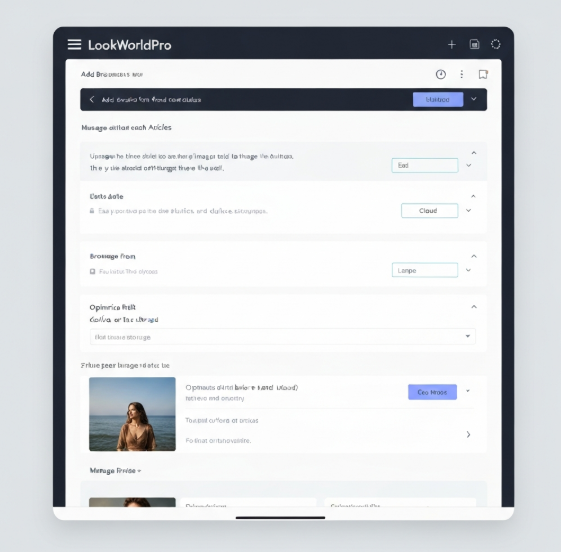
在LookWorldPro中添加自定义术语,一般从“术语库/词表”入口开始:创建新条目或批量导入(CSV/TSV)、填写源语与目标译文及上下文示例、设置匹配规则与优先级,然后保存并同步到指定项目或全局词表;也可以通过API写入并配合权限与审批流程,让术语在翻译记忆和机器翻译中优先生效。

先讲清楚:为什么要用自定义术语
如果你翻译过产品说明、合同或专业文章,就会发现某些词必须按固定译法出现,否则会让人误解、影响品牌或法律效力。*自定义术语*就是为了解决这个问题:把“术语”从零碎的记忆里抽出来,变成可管理、可共享、可控制的资源。
一句话理解
- 术语库(Glossary):存放经批准的词条和对应译法。
- 优先级/匹配规则:决定何时用术语而不是默认机器翻译或翻译记忆。
- 同步与权限:控制哪些项目、哪些成员能看到并使用这些术语。
添加自定义术语的总体步骤(快速版)
- 打开LookWorldPro,进入“术语库/词表”模块。
- 选择“新建术语”或“导入”。
- 填写必要字段:源语、目标语、词性、示例句、标签、优先级等。
- 设置匹配规则(精确/模糊/正则)、大小写敏感性与替换范围(项目/全局)。
- 保存并同步到目标项目;如需多人审核,提交审批流程。
- 在翻译界面验证术语生效,必要时调整优先级或添加例外。
逐步详解(按场景分解)
一、通过界面单条添加(适合少量术语)
这是最直观的方法,适合你遇到一个新名词要立刻固定译法时使用。
- 位置:一般在主菜单里找到“术语库/词表”或“设置→术语管理”。
- 操作:点击“新建术语”或“+”,出现表单。
- 要填的字段(建议):
- 源语(Source)
- 目标语(Target)
- 词性/术语类型(名词、术语、缩写等)
- 上下文示例(短句,建议一句到两句)
- 优先级(高/中/低)
- 匹配规则(精确、前缀、后缀、正则)
- 大小写敏感(是/否)
- 标签/分类(品牌、法律、技术、市场等)
- 备注/来源(项目、文档链接或审批人)
- 保存后:选择应用范围——当前项目、指定项目集合或全局,然后同步。
二、批量导入(适合大量术语)
当你有几百或几千条术语时,界面逐条录入太耗时间,用批量导入最快。典型步骤如下:
- 准备文件:CSV或TSV格式最常见,列头明确。
- 常见表头示例:source,target,pos,context,priority,match_type,case_sensitive,tags,notes
- 导入时注意编码(建议UTF-8),逗号或制表符与内容引号冲突需处理。
- 导入后通常会有预览和错误提示行,按提示修正再确认。
- 导入完成后建议先在测试项目中验证若干条生效,再大规模应用。
三、通过API/脚本写入(适合自动化)
如果你有CI流程、内容管理系统或PIM系统(产品信息管理),可以通过API把术语同步到LookWorldPro,实现自动化管理。
通用示例(伪代码/示例JSON):
{
  "source": "Chargeback",
  "target": "拒付",
  "pos": "名词",
  "context": "credit card chargeback in e-commerce",
  "priority": "high",
  "match_type": "exact",
  "case_sensitive": false,
  "tags": ["finance","ecommerce"],
  "notes": "由财务团队确认,2025-02-01"
}
注意:不同平台API细节会不同,通常要携带API Key并遵循速率限制。导入后同样建议先在沙盒/测试项目验证。
字段与概念对照表(便于快速查阅)
| 字段 | 含义 | 建议值/说明 |
| source | 源语词或短语 | 原文词形,避免多余空格 |
| target | 目标语译法 | 首选译法,包含必要词形变化示例 |
| pos | 词性 | 名词/动词/形容词/缩写等 |
| context | 上下文示例 | 1-2句,说明用法和限制 |
| priority | 优先级 | high/medium/low,决定覆盖顺序 |
| match_type | 匹配规则 | exact/fuzzy/regex |
| case_sensitive | 大小写敏感 | true/false |
| tags | 标签/分类 | 方便筛选和分配给项目 |
| notes | 备注/来源/审批信息 | 记录确认人和时间 |
匹配规则和优先级:小细节决定大影响
术语看起来简单,但当出现在复杂句子或复合词里时,匹配规则和优先级会决定翻译是否准确。
- 精确匹配(exact):只有完全一致时才替换,适用于短语或专有名词。
- 模糊匹配(fuzzy):允许词形变化或近似,适用于常见词根的词形变体。
- 正则(regex):用于复杂规则,比如处理占位符或参数(如“{0}”)。
- 优先级:当多条术语可能同时匹配时,优先级高的会先应用。
常见问题与排查(Troubleshooting)
术语添加后没有生效怎么办?
- 确认术语应用范围:是只在“全局”生效还是仅限某个项目?
- 检查匹配规则:你创建的是“精确匹配”但文本里有复数或变形,导致不匹配。
- 检查大小写设置:术语设置为大小写敏感但文本大小写不同。
- 确认优先级:翻译记忆或其他高优先级规则覆盖了你的术语。
- 如果通过API或批量导入,确认导入是否报告错误,有无编码问题。
术语冲突如何处理?
冲突通常有两种策略:
- 手动解决:人工决定哪条术语更合适并禁用或合并另一条。
- 规则化:利用标签、项目范围或更精确的正则规则让系统区分上下文。
团队协作与治理:把术语当作共享资产
术语库不是某个人的笔记,而是组织资产。下面是一些实用做法:
- 制定审批流程:创建、修改或删除术语需要通过审核,减少随意变更。
- 版本管理:记录谁在何时修改过术语,必要时能回滚。
- 角色与权限:分配查看、编辑、导出等权限,保护敏感术语。
- 周期性清理:定期审查词表,剔除过时或重复条目。
技巧与建议(经验之谈)
- 在上下文字段写一句真实例句,比空泛的注释更能防止误用。
- 把缩写和全称都列出来,注明首现时应使用的形式。
- 对电商或技术类项目,优先把品牌名、型号、法律条款这些“硬术语”固定下来。
- 测试最重要:新增术语后在3–5个典型句子里验证效果。
- 保留“来源”信息(谁确认、哪份合同/文档),将来审计方便。
实操示例(一步步演示的思路)
假设你要把“SKU”固定翻译为“库存单位”,操作大致像这样(按界面流程):
- 进入“术语库”→点击“新建”。
- source写“SKU”,target写“库存单位”,pos写“缩写/名词”。
- context写“用于商品唯一标识(示例:SKU: 12345)”。
- priority设为高,match_type设为exact,case_sensitive设为false。
- 保存并选择“应用到所有电商项目”。
- 在商品描述翻译页面检查“SKU”是否被正确替换为“库存单位”。
导出备份与迁移
把术语库导出成CSV或XLSX很重要,作为备份或迁移到其它系统时使用。导出时注意包含所有字段(尤其是优先级与匹配规则),便于迁移后保持一致性。
最后一些常被忽略的小细节
- 语言变体:英文美式/英式差异,术语要指明目标语言变体(en-US/en-GB)。
- 复数与词形变化:写明复数形式或提供通配符规则。
- 占位符和参数:如“Order {orderId}”应保留占位符不译或用对应语法。
- 本地化而非逐字对译:某些“术语”在目标文化需要本地化描述,备注中写明可接受的替代译法。
好了——这篇东西写着写着又想起很多细节了,基本上把添加自定义术语的流程、字段解释、导入导出、API写入、冲突处理、团队治理和常见坑都罗列出来了。你可以按上面的步骤先从一两条关键术语入手,验证生效后再扩大规模,过程中多留个导出备份和审批记录就安全得多了。