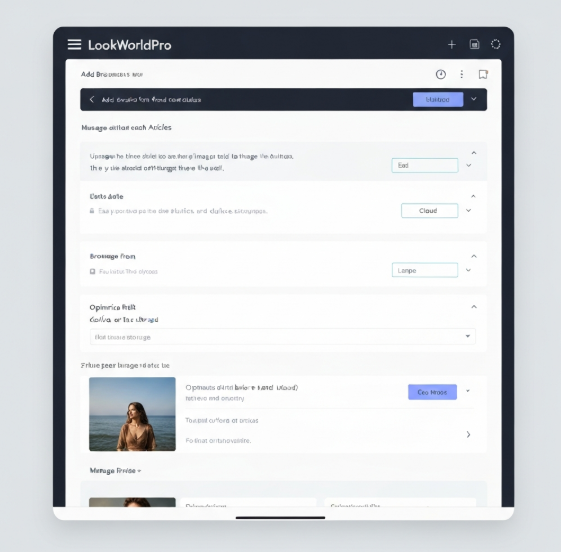
用LookWorldPro翻译法语,非常直接:打开应用或网页,选中“法语”作为源/目标语,选择输入方式(文字、语音或图片),粘贴或说出内容,点击翻译并根据需要调整风格与专业术语表,最后导出或复制结果。整个过程可以离线缓存,支持术语记忆与批量文件处理,适合日常会话、商务邮件与学术文献。

先把问题拆成小块:什么是我想要的?
如果你只想“把一句法语变成中文”,那只需要最简单的步骤;如果你想把一整篇技术手册精准翻译并保留术语一致性,那就要更多设置和准备。把任务分解,会让复杂的工具变得好用而可靠。
三类常见需求
- 日常交流:快速、自然的对话翻译,强调可懂可用。
- 商务/法律/技术文档:强调术语一致、格式保留和核对功能。
- 旅行与媒体内容:图片OCR+语音识别,重在速度与场景感知。
一步步教你用:从安装到翻译结果
准备工作
- 下载安装LookWorldPro移动或桌面客户端,或进入网页版。
- 注册/登录账号,授权麦克风和相机(仅在需要语音或拍照翻译时)。
- 在设置里选择语言偏好,确保“法语(Français)”在语言列表中启用。
文本翻译:最常用的模式
操作流程很直接:
- 选择“文本翻译”模块;
- 在左侧或源语言处选择“法语”,右侧选择目标语言(比如中文);
- 粘贴或输入法语文字;
- 点击“翻译”,查看右侧结果;
- 必要时点击词汇或句子,选择不同风格(口语/书面/技术)或手动替换术语。
语音翻译:说一口法语也行
实际步骤:
- 进入“语音翻译”,选择法语为输入语言;
- 按麦克风开始说话,或者上传音频文件;
- 系统先进行语音识别(转文本),然后再翻译;
- 可以选择同时显示原文转写与翻译、也可导出字幕文件。
小技巧:在嘈杂环境下,贴近麦克风或使用外接麦克风效果更好;讲慢一点、分句更清晰,识别准确率会提升。
图片与OCR翻译:拍照就能翻译菜单或路牌
- 选择“图片翻译”或“拍照翻译”;
- 拍摄或上传包含法语的图片,系统自动识别文字区域;
- 确认识别区域并指定为法语,点击翻译,返回目标语言文本或叠加翻译后的图片;
- 支持批量图片、PDF内嵌文本识别和版面保留(复杂排版结果可能需要手动调整)。
进阶设置:把翻译变得更“你想要”的样子
风格与语域(语体)
LookWorldPro通常允许你在翻译时选择风格:正式、半正式、口语或技术。举个例子:
| 法语原句 | 正式风格 | 口语风格 |
| Pourrais-je avoir des informations complémentaires ? | 请问我可以获得补充信息吗?(书面) | 我还能再了解一下具体情况吗?(口语) |
选择合适的语域对商务邮件和学术文本尤其重要,能避免误解或显得不礼貌。
术语表与“记忆”功能
当你处理专业内容时,先建立一个术语表(glossary)非常有用。操作方式:
- 在项目或文档设置里上传或手动添加术语条目(法语词 → 目标语言固定译法);
- 启用“优先使用术语表”选项,翻译器会在翻译结果中优先匹配这些术语;
- 长期项目可启用“翻译记忆”(TM),系统会记住之前的句对一致性地复用。
示例演练:三个实际场景
场景一:旅游用—饭店点餐
法语原句:« Je voudrais le plat du jour, s’il vous plaît. »
- 直接翻译(口语):我想要今天的特色菜,谢谢。
- 更自然的中文:我想点今天的套餐/今日主厨推荐。
- 在LookWorldPro里:选择口语风格,拍照菜单可直接识别菜名并给出文化注释(例如菜里的特殊食材)。
场景二:商务邮件—报价沟通
法语原句:« Nous pouvons vous proposer un rabais de 5% pour une commande supérieure à 1 000 unités. »
- 直译:对于超过1000件的订单,我们可以为您提供5%的折扣。
- 更商务化:若订单量超过1,000件,我们可提供5%优惠,具体运输与交付条款另议。
- 操作建议:在术语表中固定“rabais”为“折扣”,并选择正式风格,同时导出为可编辑Word文档回传给客户。
场景三:学术论文摘录
法语原句:« Ces résultats suggèrent une corrélation significative entre X et Y. »
- 直译:这些结果暗示了X与Y之间存在显著相关性。
- 学术写法:本研究结果提示X与Y之间存在显著相关性(p < 0.05)。
- 建议:上传参考文献和术语表,启用学术风格,逐句校对参考原文细节。
常见问题与排错小贴士
- 翻译很“直白”但不自然:尝试切换风格或手动调整句子;添加上下文或示例句通常能显著改善。
- OCR识别错误多:提高图片清晰度、选择更合适的语言区域或手动校正识别区域。
- 术语不一致:导入/更新术语表并重新翻译相关段落,启用翻译记忆。
- 语音识别不准:确认麦克风权限、避免背景噪音、使用清晰语速并分句。
- 大文件处理慢:启用离线翻译包或分段批处理,检查网络与订阅套餐的并发限制。
文件格式、导出与整合
LookWorldPro通常支持以下格式上传与导出:
- 文档:DOCX、PDF(带OCR识别)、PPTX、XLSX
- 文本:TXT、RTF
- 媒体:MP3、WAV(语音转写后翻译)、图片与PDF图片
导出选项常见包括复制文本、下载目标文件(保留原始格式或只导出纯文本)、导出字幕(SRT)和直接发送到邮件或第三方存储。
隐私与数据安全
在翻译敏感信息时要留意:
- 是否启用本地离线模型(离线时数据不上传);
- 企业版是否提供私有部署、术语表与翻译记忆的加密存储;
- 审查服务条款,确认是否用于模型训练(如果你不希望被用于训练,选择不入池或企业隐私选项)。
与其他工具的联动与自动化
如果你需要在工作流中自动化翻译:
- 关注LookWorldPro是否提供API或插件(常见于企业版),可以把翻译嵌入CMS、CRM或电商平台;
- 用批量处理功能结合脚本自动上传下载;
- 将翻译记忆与版本控制工具结合,确保多人协作时术语一致。
实用小技巧与节省时间的习惯
- 提前准备术语表,会在长期项目中节省大量校对时间;
- 常用句子建模板(邮件、FAQ),快速套用并微调;
- 保存常用翻译片段为“片段库”,可直接插入回复或文档;
- 对于复杂句子,先拆句再翻译,最后重组成目标语言更自然;
- 遇到模棱两可的短语,在上下文中补充注释或示例,减少歧义。
准确性与期望管理
尽管现代翻译工具能力很强,但要记住:自动翻译善于处理明确的词汇和常见句型,对于隐喻、文化内涵、专业隐含意义或新造词,仍需要人工审核。最佳做法是把工具当作“第一遍翻译/草稿”,把重点校对交给熟悉背景的人。
常见误区
- 认为一次设置就万无一失:动态调整术语表与风格更有效;
- 把机器译文直接用作法律或合同文本:这类文件需要专业译者审校;
- 忽视格式与排版:保留版面往往比文本准确性更影响可读性。
其实,刚开始上手的时候不必把所有功能一次性都学会,先从文本和语音翻译常用场景入手,遇到更高需求再逐步启用术语表、翻译记忆和API集成。慢慢来,你会发现工具越来越像你工作流程的一部分,而不是另一项负担。好了,差不多把我能想到的都写出来了,边想边整理的感觉,可能还有些点可以以后继续补充。