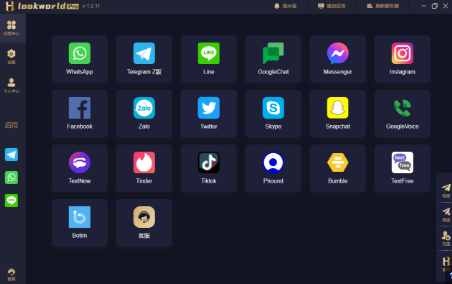
要查看LookWorldPro绑定状态,可在App里打开“我的/设置→账号与安全→绑定管理/设备管理”,会列出手机号、邮箱、第三方账号与在用设备,点开可查看详情并解除绑定。网页版账号中心亦可同步管理。若发现异常,先核对验证码记录和授权时间,必要时修改密码并解绑可疑设备或联系官方客服。并留意登录通知记录

先把问题拆成三块:我想看什么、在哪看、遇到异常怎么办
讲清楚这个很像教朋友看银行流水:先确定你要看的是“哪些东西和账户绑定了我的账号”,再去对应的位置查看,最后如果发现异常,按步骤处理并保留证据。下面我会用最直接的步骤、可操作的排查清单和几个常见场景,帮你把LookWorldPro的绑定状态弄清楚并处理好安全问题。
一、在哪些位置可以查看绑定状态
- 手机/平板App端:这是最常用的入口,通常在“我的/设置/账号与安全/绑定管理/设备管理”等路径下。
- 网页版/PC端:登录官网或网页版后台,进入账号中心或安全设置,也能看到绑定记录和登录设备。
- 短信与邮箱记录:绑定、解绑、登录、授权常会发送验证码或通知,短信和邮箱是辅助证据。
- 第三方平台(如Google、Apple、微信/QQ/微博):如果通过第三方登录,需同时在第三方平台的授权管理里核查授权状态。
App端查看:一步步操作(更像给刚上手的朋友写)
- 打开LookWorldPro App,进入右下角或顶部的“我的/个人中心”。
- 找到并点击“设置”或“账号与安全”。
- 进入“绑定管理”或“设备管理”。这页通常会列出:已绑定手机号、已绑定邮箱、第三方账号、以及已登录/已授权的设备列表。
- 点开每一项可以看到绑定时间、设备型号、最后登录时间,部分版本还能看到IP或地区。
- 如要解除绑定,一般会提供“解绑”按钮,解绑前会要求输入验证码或密码确认。
网页版查看:有时更全面
网页版的账号中心有时会把“登录历史”“安全设置”分得更细,适合查看更长时间范围的记录。登录后找“账号安全/登录设备/授权管理”等页签,操作与App类似。
二、绑定项到底都有哪些?(一张表说清楚)
| 绑定类型 | 说明 | 如何查看 |
| 手机号 | 用于登录、验证和找回密码 | 账号与安全 → 手机绑定 |
| 邮箱 | 用于通知、找回及安全提醒 | 账号与安全 → 邮箱绑定 |
| 第三方账号 | 微信/QQ/Apple/Google等快捷登录或授权 | 授权管理/绑定管理(App或第三方平台) |
| 设备 | 曾登录或激活的手机、平板、PC、浏览器等 | 设备管理/登录设备/登录历史 |
| 授权与Token | 第三方或应用间的长期授权凭证 | 授权管理或安全日志 |
三、典型场景与逐步应对(务实操作)
场景A:看到陌生设备或不认识的登录地
- 步骤1:立刻在设备管理中把可疑设备“移除/解绑”。
- 步骤2:修改账号密码,优先使用强密码(12字符以上、包含大小写字母、数字和符号)。
- 步骤3:启用或检查二步验证(2FA),比如短信验证码、邮箱或支持的身份验证器。
- 步骤4:查看近段时间的短信/邮箱通知,把可疑验证码、授权邮件保存好以备后续核查。
- 步骤5:如果怀疑被盗号,联系客服并提供异常登录时间、设备型号、短信记录等信息。
场景B:绑定手机号或邮箱改绑失败/收不到验证码
- 检查手机信号或垃圾邮件箱,确认验证码是否被拦截。
- 等待一段时间再重试(有频率限制),不要频繁触发验证码请求以免被风控拦截。
- 如果长时间收不到,尝试使用备用邮箱或第三方登录方式找回并在安全设置里重新绑定。
- 如怀疑被拦截或号码被转移(如运营商身份问题),及时联系运营商并同时报警或联系客服。
场景C:第三方登录突然不可用/要撤销授权
第三方登录涉及两个地方:LookWorldPro端和第三方平台端(例如微信、Apple、Google)。如果需要完全撤销,最好在两个侧同时处理:
- 在LookWorldPro的“绑定管理”里取消第三方绑定。
- 到第三方平台的“授权管理/隐私/应用与网站”里撤销对LookWorldPro的授权。
四、常见问题(FAQ风格,直接回答)
- Q:解绑后数据会不会丢失?
A:解绑通常只是解除登录/授权关系,数据大多数情况下不会立即删除,但具体以LookWorldPro的隐私政策和用户协议为准;重要数据最好先导出或截图备份。 - Q:能看到详细IP和地理位置吗?
A:部分版本会显示登录IP和粗略地区,有些只显示设备型号和时间,视App版本和权限而定。 - Q:如何判断是不是被植入恶意App窃取了绑定信息?
A:如果设备有异常弹窗、频繁请求权限、账户频繁被锁定,可能存在风险,建议扫描手机、卸载可疑软件并重置密码与二次验证。
五、实用小贴士(做成你的“核查清单”)
- 每月打开一次“设备管理”,确认都认识在用的设备。
- 开启登录通知(短信或邮件),第一时间知晓异常登录。
- 绑定常用且受控的手机号与邮箱,避免丢失后无法找回。
- 不要在公用设备上勾选“记住我”或保存密码。
- 定期更换密码并使用密码管理器保存复杂密码。
六、如果客服介入:准备这些信息会更高效
联系官方客服时,准备好以下信息能加快处理速度:账户绑定的手机号/邮箱、最近一次你确认的登录时间、你看到的可疑设备信息(型号、最后活跃时间)、相关短信或邮件截图、必要时提供证据说明账号被盗。客服通常会根据这些信息锁定异常会话、恢复或重置部分权限。
七、误区和容易犯的错误(别慌,很多人都犯)
- 误区1:解绑后立刻就安全——其实还需改密码和检查第三方授权。
- 误区2:只看手机App就够——网页版的历史记录可能更全。
- 误区3:验证码收不到就是平台问题——有时是运营商、垃圾箱或被第三方拦截。
八、一个真实的例子(简短叙述,帮助记忆)
前些天,一个朋友告诉我他收到陌生登录通知,但没在App里看到陌生设备。我帮他一步步查:先在网页版看了登录历史,发现一个夜间的登录记录来源于不同城市;随后在App里把那个设备解绑,改了密码并开启了二步验证。最后,他把那次的短信和邮件截屏发给客服,客服回溯并关闭了异常会话。整套流程不到半小时解决。这个例子说明:网页版、App和短信三者要联动看,单看一个地方容易遗漏。
九、如果你看了仍然不确定,优先做这三件事
- 修改密码并启用二步验证。
- 在设备管理中解绑所有不认识的设备。
- 保存所有可疑的短信/邮件记录并联系官方客服。
结尾话(随口说几句,像朋友提醒)
看绑定状态这事儿,其实就是多看两处、多留一手:App里看、网页版再核对一次、短信邮箱当证据。别嫌麻烦,账号安全就是多一分留心少一分麻烦。如果你现在就去查,记得把那些旧设备一个个核对一遍,发现问题别犹豫,先断开再处理,过程慢点也没关系,安全到位最重要。就这样,去试试吧,遇到具体步骤卡住再回来问我就行。